تقسيم ملف PDF باستخراج الصفحات المطلوبة
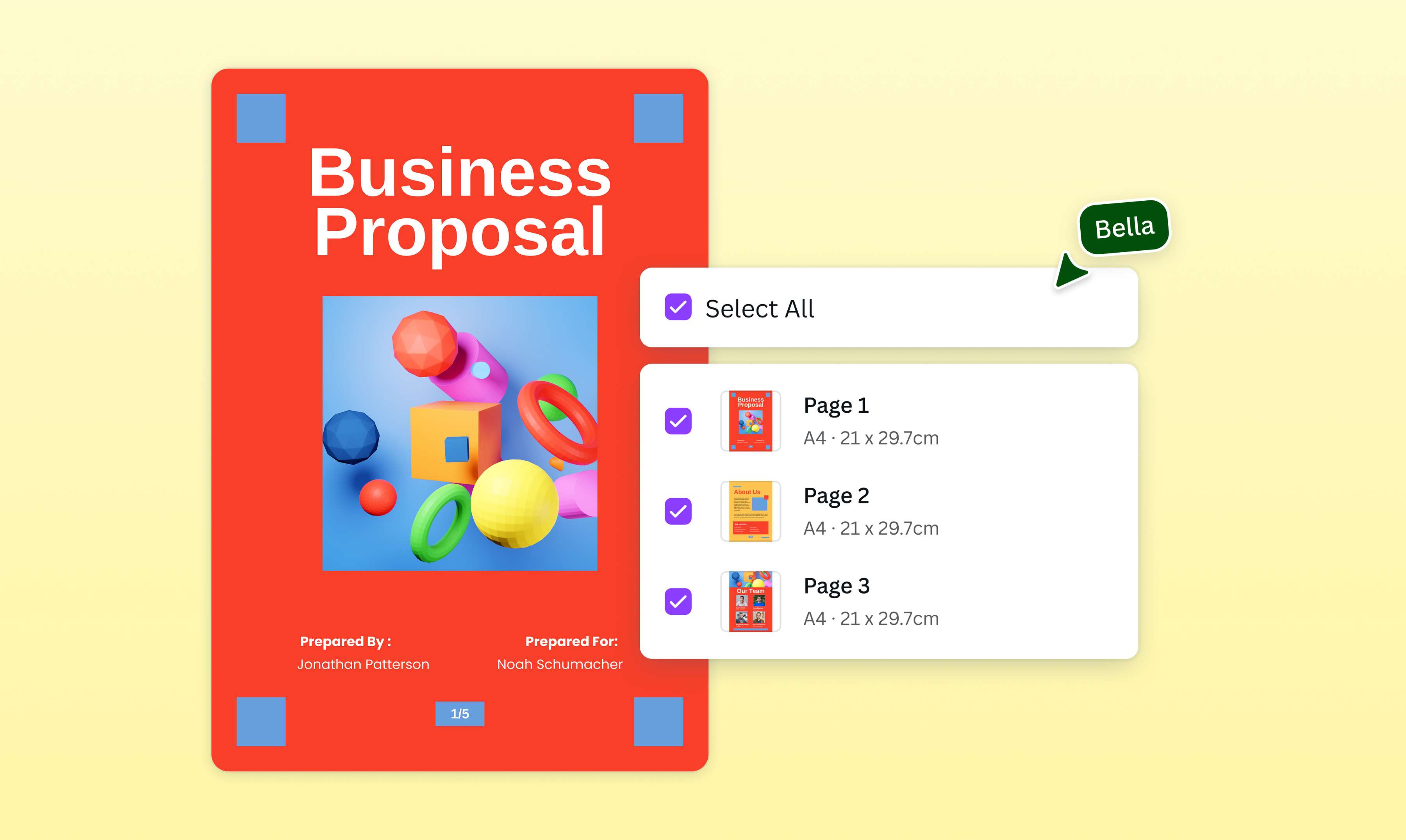
ارفع ملف PDF إلى Canva، وراجع صور صفحاته المصغرة، ثم اختر الصفحات التي تريدها عند التنزيل لإنشاء ملف PDF جديد. راجع الأرقام والترتيب قبل المشاركة.
أو إفلاته هنا
تعرّف على تنسيقات ومتطلبات التحميل في Canva. تعرّف على كيفية استخدامنا لمحتواك في سياسة الخصوصية الخاصة بنا.
جرّب أدوات تحرير المستندات هذه
تعديل ملفات PDF وتنظيمها وترجمتها والمزيد. جميع أدوات تحرير PDF التي تحتاجها!
كيفية استخراج صفحات من ملف PDF
1
ارفع ملف PDF
اختر ملف PDF من جهازك أو اسحبه إلى الصفحة، ثم انتظر حتى تظهر صفحاته في المحرر.
2
راجع الصفحات المطلوبة
استخدم صور الصفحات المصغرة لتحديد الأرقام والترتيب، وأجر فقط التعديلات الضرورية قبل التصدير.
3
نزل الصفحات في ملف جديد
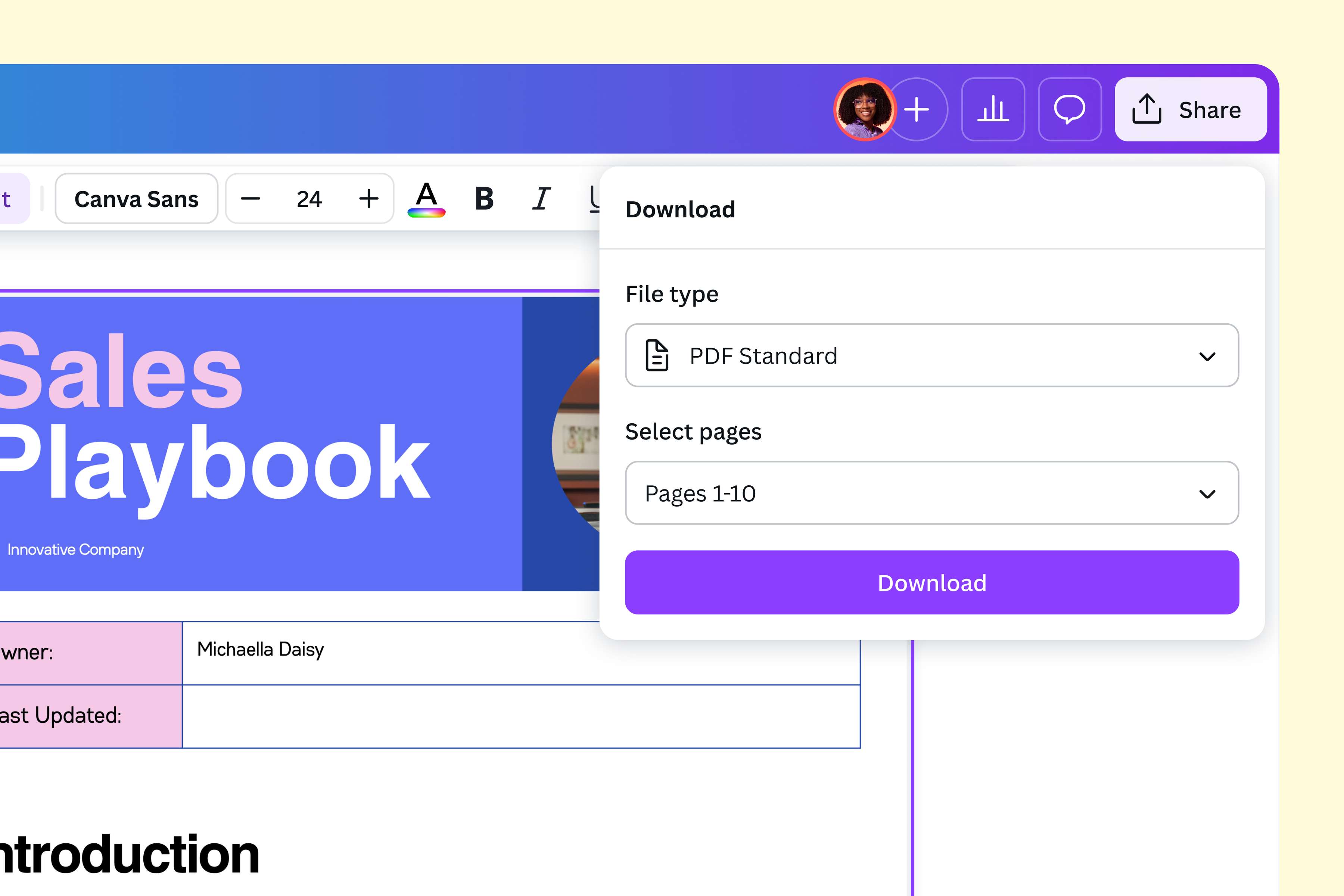
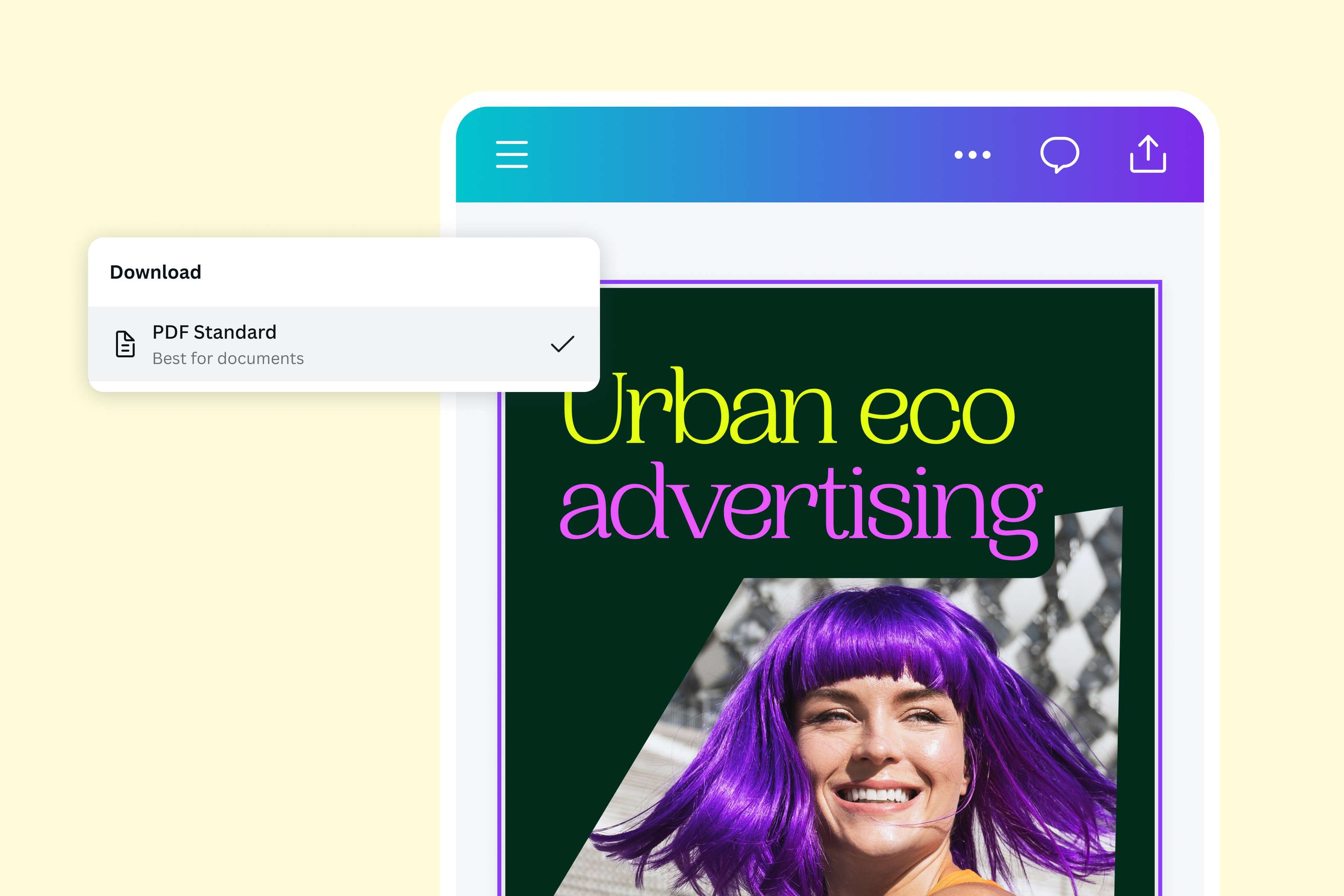
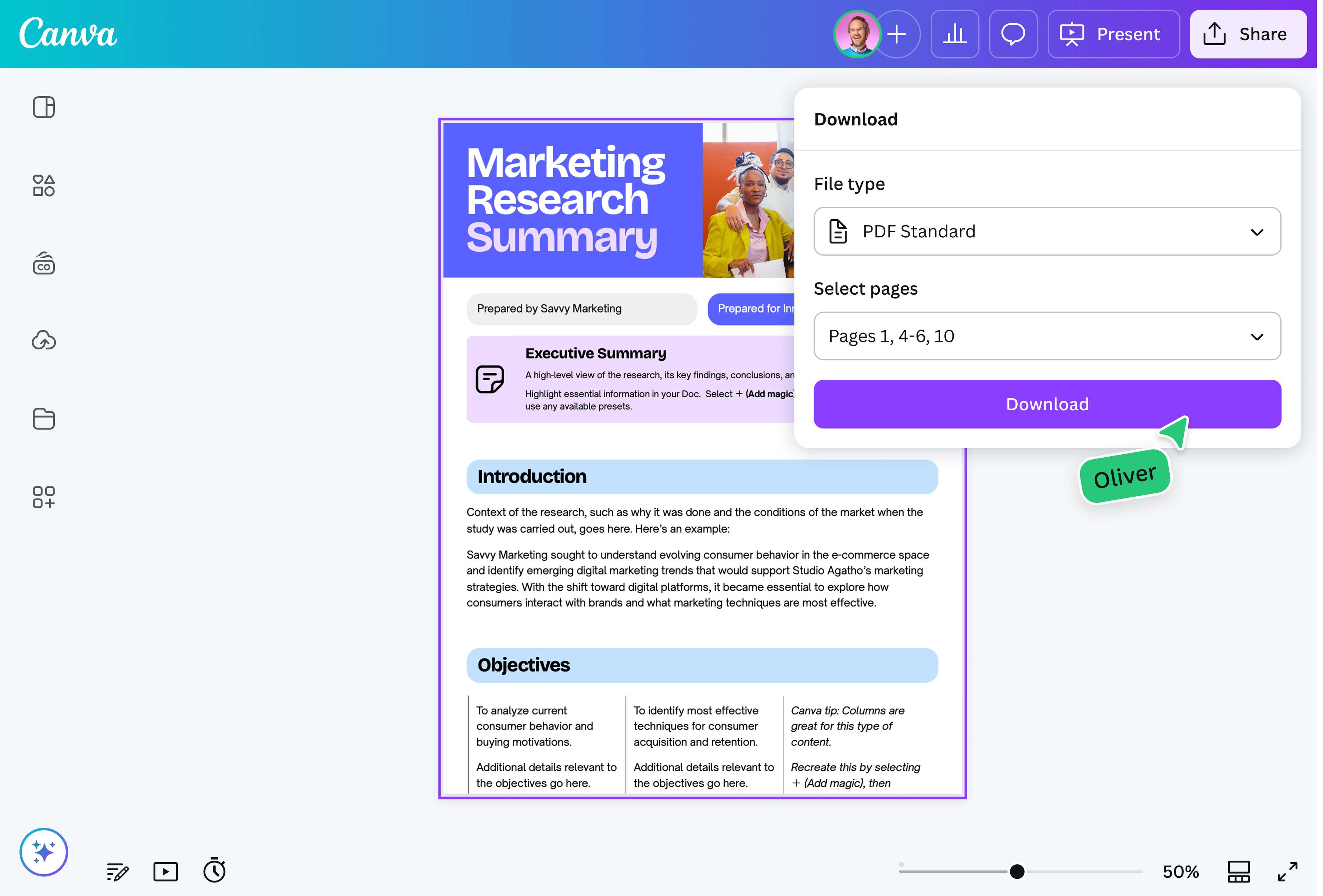
افتح مشاركة ثم تنزيل، واختر الصفحات المطلوبة واحفظها معا بصيغة PDF، ثم افتح الملف الناتج للمراجعة.
استخرج الصفحات التي تحتاج إليها فقط
بدل إرسال مستند كامل، حدد الصفحات المرتبطة بالمهمة واحفظها معا في ملف PDF جديد. يفيد ذلك عند مشاركة فصل أو ملحق أو مجموعة صفحات من تقرير طويل.
رتب الصفحات قبل إنشاء الملف الجديد
راجع أرقام الصفحات وصورها المصغرة قبل التنزيل. إذا احتجت إلى تعديل الترتيب أو حذف صفحة من التصميم، افعل ذلك بوعي ثم تحقق من الملف الأصلي والنسخة الجديدة.

أنشئ ملفا يقتصر على الصفحات المطلوبة
احفظ الصفحات المختارة في ملف مستقل عندما يحتاج المستلم إلى جزء محدد من العقد أو التقرير أو المادة الدراسية. راجع أن الملف الجديد لا يتضمن صفحات حساسة أو غير مطلوبة.
افتح الملف الناتج وتحقق منه
بعد التنزيل، افتح ملف PDF الجديد وتأكد من عدد الصفحات وترتيبها ووضوحها. احتفظ بالمستند الأصلي للرجوع إليه ما لم تكن قد عدلته أو حذفته بنفسك.
كيفية استخراج الصفحات من ملف PDF
افتح Canva
افتح Canva على متصفح الويب أو تطبيق الهاتف، ثم انتقل إلى محرر PDF(يفتح في علامة تبويب أو نافذة جديدة).تحميل ملف PDF الخاص بك
ارفع ملف PDF متعدد الصفحات أو اسحبه إلى الصفحة، ثم انتظر حتى تظهر صفحاته في المحرر. تأكد من أن عدد الصفحات المعروض يطابق الملف الأصلي.تعديل الصفحات
راجع صور الصفحات المصغرة وحدد أرقام الصفحات التي تريد الاحتفاظ بها. لا تحذف الصفحات من التصميم الأصلي إذا كان هدفك إنشاء نسخة منفصلة فقط.استخراج ملف PDF وتنزيله
افتح مشاركة ثم تنزيل، واختر PDF، ثم حدد مخصص وأدخل أرقام الصفحات المطلوبة قبل التنزيل.مشاركة ملف PDF
افتح ملف PDF الناتج وتأكد من عدد صفحاته وترتيبها ومحتواها. احتفظ بالملف الأصلي للرجوع إليه قبل مشاركة النسخة الجديدة.
الأسئلة الشائعة
- ارفع الملف إلى محرر PDF في Canva، ثم افتح مشاركة وتنزيل واختر PDF. حدد مخصص وأدخل أرقام الصفحات المطلوبة، ثم نزل الملف الجديد وافتحه للتحقق من العدد والترتيب.